


 Written by multitechiptv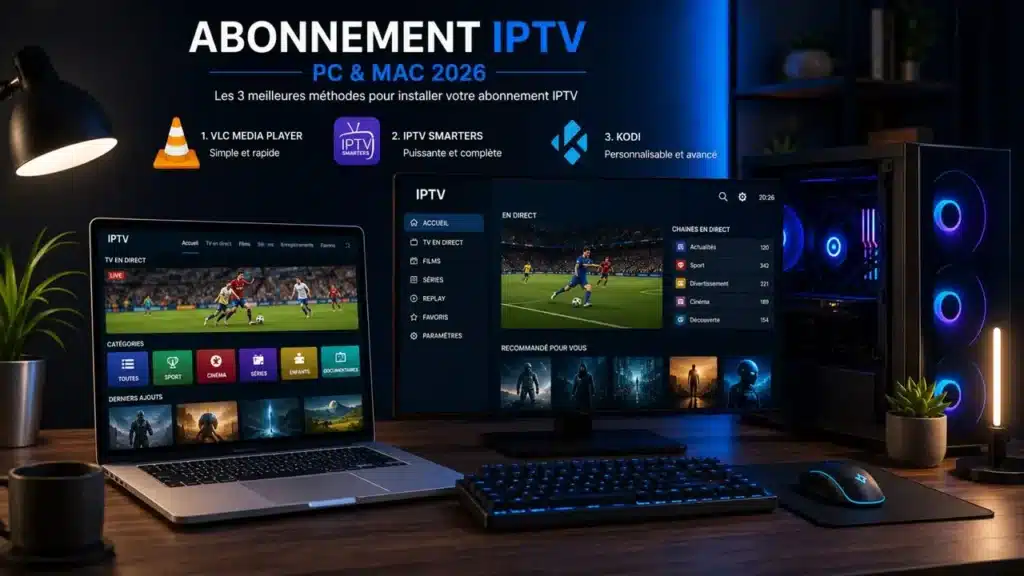

Vous possédez un PC Windows ou un Mac et vous voulez regarder votre abonnement IPTV directement depuis votre ordinateur ? C'est parfaitement possible en 2026, et souvent plus simple qu'on ne le pense. Que ce soit pour regarder un match en direct depuis votre bureau, suivre une série depuis votre laptop, ou utiliser votre PC comme source pour un grand écran via HDMI, plusieurs solutions existent selon vos préférences.
Dans ce guide, nous vous présentons les 3 meilleures applications IPTV pour PC et Mac, avec des instructions d'installation pas à pas pour chacune. Nous couvrons Windows 10, Windows 11 et macOS, ainsi que les réglages essentiels pour obtenir la meilleure qualité d'image possible.
Avant de vous lancer, testez la qualité du service avec notre essai IPTV gratuit 24h — sans carte bancaire, identifiants reçus en quelques minutes.
| Prérequis | Windows | Mac |
|---|---|---|
| Système d'exploitation | Windows 10 / 11 | macOS 12 Monterey+ |
| Connexion minimale | 10 Mbps (FHD) / 25 Mbps (4K) | Idem |
| Identifiants IPTV | URL + user + password | URL + user + password |
| RAM recommandée | 8 Go minimum | 8 Go minimum |
| GPU recommandé pour 4K | Intel HD 620+ / Nvidia GTX 1050+ | Apple M1 / M2 ou Intel Iris |
Testez d'abord votre débit internet sur Speedtest.net avant de commencer. Pour le 4K, vous avez besoin d'un minimum de 25 Mbps stables. Si vous utilisez le Wi-Fi, pensez à vous rapprocher de votre box ou à utiliser un câble Ethernet via un adaptateur USB-C si votre PC n'a pas de port RJ45.
VLC Media Player est le lecteur multimédia open source le plus téléchargé au monde, disponible gratuitement sur Windows, Mac, Linux et même mobile. Il supporte nativement les flux IPTV en M3U, ce qui en fait la solution la plus simple pour tester un abonnement IPTV sur PC sans installer de logiciel tiers propriétaire.
💡 Astuce VLC pour l'IPTV en 4K
Dans Outils → Préférences → Entrées/Codecs, réglez le "Mise en mémoire tampon des flux réseaux" à 1500ms au lieu de 300ms. Cela réduit le buffering sur les flux 4K en précalculant plus d'images à l'avance.
IPTV Smarters Pro est disponible en version Windows depuis le Microsoft Store. Contrairement à VLC qui est un lecteur généraliste, IPTV Smarters est une application conçue spécifiquement pour l'IPTV : interface de type TV avec grille de chaînes, guide EPG, section VOD et Replay organisés, et support natif des identifiants Xtream Codes.
💻 Compatible Windows 10/11 et macOS
URL M3U + identifiants Xtream Codes · Compatible VLC, IPTV Smarters, Kodi
Sans carte bancaire · Accès immédiat · 4K sur grand écran
Kodi est un media center open source disponible sur Windows et Mac qui, combiné au plugin PVR IPTV Simple Client, offre l'expérience IPTV la plus complète sur PC : guide électronique des programmes (EPG) natif, enregistrement, gestion de bibliothèque multimédia, et interface personnalisable. C'est le choix des utilisateurs avancés qui veulent intégrer l'IPTV dans un véritable environnement home theater.
| Critère | VLC | IPTV Smarters | Kodi |
|---|---|---|---|
| Facilité d'installation | ⭐⭐⭐⭐⭐ | ⭐⭐⭐⭐⭐ | ⭐⭐⭐ |
| Interface dédiée IPTV | ✗ Généraliste | ✓ | ✓ |
| Xtream Codes natif | ✗ (M3U seulement) | ✓ | ✗ (via plugin) |
| Guide EPG | ✗ | ✓ | ✓ Avancé |
| VOD intégrée | ✗ | ✓ | ✓ |
| Compatible Mac | ✓ | ✗ (Windows only) | ✓ |
| Prix | Gratuit | Gratuit | Gratuit |
| Recommandé pour | Test rapide / Mac | Usage quotidien Windows | Home theater avancé |
Si votre Smart TV ne supporte pas directement une application IPTV compatible, ou si vous cherchez une solution simple sans boîtier supplémentaire, vous pouvez brancher votre PC ou Mac à votre TV via un câble HDMI et utiliser l'une des applications ci-dessus comme si vous regardiez depuis un ordinateur ordinaire.
Cette configuration fonctionne parfaitement et vous permet de profiter des flux 4K sur votre téléviseur, à condition que votre PC soit assez puissant pour décoder le 4K HEVC. Sur les Mac Apple Silicon (M1/M2/M3), le décodage 4K et 8K est natif et totalement fluide.
Si vous utilisez aussi un smartphone, consultez notre guide IPTV sur iPhone et iPad pour configurer le même abonnement sur votre mobile, ou notre guide IPTV sur Android Box si vous envisagez d'acquérir un boîtier dédié pour encore plus de performances.
⚠️ Problème : VLC affiche une image noire ou freeze en 4K
Solution : Dans Outils → Préférences → Vidéo, changez le module de sortie vidéo de "Automatique" à "Direct3D11" (Windows) ou "Metal" (Mac). Activez également l'accélération matérielle GPU dans Outils → Préférences → Entrées/Codecs → Décodage accéléré matériellement.
ℹ️ Problème : IPTV Smarters ne s'installe pas sur Windows
Solution : Vérifiez que votre version de Windows est à jour (Windows 10 version 1909 minimum). Si le Microsoft Store est bloqué sur votre PC (PC professionnel ou école), utilisez VLC ou Kodi qui sont téléchargeables directement depuis leur site officiel sans passer par le Store.
✅ Problème : Les chaînes se coupent après quelques minutes
Solution : Désactivez la mise en veille automatique de votre PC pendant la lecture IPTV (Paramètres → Alimentation et mise en veille). Sur Mac : Préférences Système → Économiseur d'énergie → désactivez la mise en veille de l'affichage pendant la lecture.
Regarder l'IPTV sur PC ou Mac n'a jamais été aussi simple qu'en 2026. Que vous préfériez la simplicité de VLC, l'interface dédiée d'IPTV Smarters Pro ou la puissance de Kodi, chaque solution a ses points forts et correspond à un profil d'utilisateur différent.
La recommandation finale : commencez avec VLC pour tester rapidement vos identifiants, puis migrez vers IPTV Smarters Pro (Windows) ou Kodi (Mac ou Windows) pour une expérience quotidienne plus confortable.
Prêt à démarrer ? Obtenez vos identifiants d'accès via notre test IPTV gratuit 24h sans carte bancaire, ou accédez directement à notre page voir toutes les formules et tarifs pour choisir votre abonnement.
💻 Compatible Windows 10/11 · macOS · Linux
URL M3U + identifiants Xtream Codes · Compatible VLC, Kodi, IPTV Smarters
Test gratuit 24h · Sans carte bancaire · Support WhatsApp 24/7